Generar vouchers de prueba (QR)
El modo prueba del gestor genera vouchers de prueba con su QR válido, sin necesidad de una impresora de ticket real ni de esperar a que una caja emita un ticket verdadero. Es la herramienta para validar el circuito completo (caja → QR → landing → gestor) antes de una salida en vivo, o para reproducir un caso puntual reportado por soporte.
El modo prueba nunca existe en producción real
Está protegido por dos guardas independientes: si sp.modo-prueba.enabled está apagado, la pantalla ni existe (404). Y si estuviera prendido junto con el perfil prod, el backend directamente no arranca (fail-fast) — no hay combinación posible de "modo prueba activo en el ambiente real de cara al cliente". Los QR que genera este modo están firmados con una clave de prueba separada de la clave de producción, así que nunca se confunden con participaciones reales.
1. Ir a Modo prueba
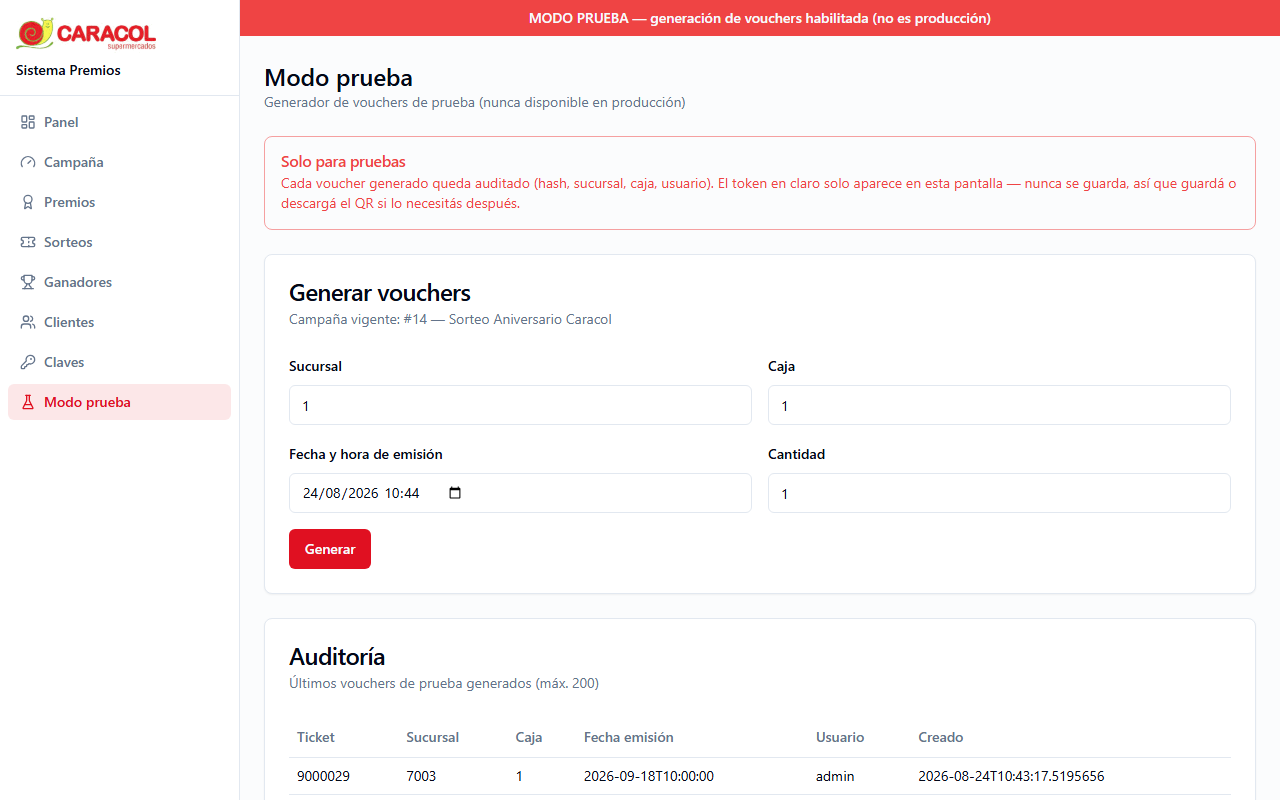
En el gestor, andá a la sección Modo prueba.
2. Completar los datos del voucher
| Campo | Rango / formato | Para qué |
|---|---|---|
| Sucursal | 1 a 65535 | El número de sucursal que va a llevar el QR generado — simula desde qué local salió el ticket. |
| Caja | 1 a 255 | El número de caja emisora. |
| Fecha/hora de emisión | Dentro de la vigencia de la campaña | El sistema evalúa la vigencia y las reglas de tope diario contra esta fecha, no contra el momento real en que generás el QR — así podés simular tickets de cualquier día dentro de la campaña. |
| Cantidad | — | Cuántos vouchers de prueba generar de una vez. |
La fecha de emisión tiene que caer dentro de la vigencia de la campaña
Si ponés una fecha fuera del período vigente, el voucher se genera igual pero al escanearlo el sistema lo va a rechazar por "fuera de vigencia" — el mismo comportamiento que tendría un ticket real con esa fecha. Es útil para probar justamente ese caso, pero confirmá que es lo que querés probar antes de reportarlo como un bug.
3. Generar y usar el resultado
Al confirmar, el sistema te devuelve, por cada voucher generado:
- Una URL con el formato
/p/{token}— la misma URL que un cliente real abriría al escanear el QR de un ticket físico. - Un PNG del código QR, listo para escanear con la cámara de un celular o abrir directamente la URL en el navegador.
4. Probar el circuito completo
Con el QR generado, seguí el mismo camino que seguiría un cliente real:
- Escaneá el QR (o abrí la URL
/p/{token}directo) desde un celular. - Completá la participación en la landing — carga de DNI (manual o por escaneo), consentimiento, confirmación.
- Volvé al gestor y confirmá en Panel o en Chances y vouchers que la chance quedó registrada correctamente.
Es la forma más rápida de validar un despliegue nuevo
Después de instalar o publicar el sistema (Instalar en el servidor, Publicar con HTTPS), generar un QR de prueba y correr este circuito completo es el smoke test más directo: si el voucher de prueba se valida y la chance aparece en el gestor, el sistema está funcionando de punta a punta.
Los QR de prueba no cuentan como participación real
Al estar firmados con la clave de prueba, quedan claramente identificados como generados por este modo — no se mezclan con el padrón de clientes ni las chances reales de la campaña de cara al público.
Para el detalle del panel donde se ven las métricas de la campaña (incluidas las participaciones registradas por esta vía), ver Operar el gestor.